Domain dvdcopysoftware.de kaufen?
Wir ziehen mit dem Projekt
dvdcopysoftware.de um.
Sind Sie am Kauf der Domain
dvdcopysoftware.de interessiert?
domain@kv-gmbh.de · 0541-91531010
Domain dvdcopysoftware.de kaufen?
Wie kann ich eine DVD auf einen USB-Stick kopieren?
Um eine DVD auf einen USB-Stick zu kopieren, benötigst du eine Software zum Rippen der DVD und zum Konvertieren des Inhalts in ein USB-freundliches Format wie MP4 oder MKV. Es gibt verschiedene Programme, die diese Funktion bieten, wie z.B. Handbrake oder WinX DVD Ripper. Nachdem du die DVD gerippt und konvertiert hast, kannst du den USB-Stick einfach an deinen Computer anschließen und die konvertierte Datei darauf kopieren. **
Wie kann ich eine DVD auf einen USB Stick kopieren?
Um eine DVD auf einen USB Stick zu kopieren, benötigst du eine Software, die das Kopieren von DVDs unterstützt. Du kannst Programme wie Handbrake oder WinX DVD Ripper verwenden, um den Inhalt der DVD auf deinen Computer zu kopieren. Anschließend kannst du den kopierten Inhalt auf den USB Stick übertragen, indem du ihn einfach per Drag & Drop in den USB Stick ziehst. Stelle sicher, dass der USB Stick genügend Speicherplatz für den Inhalt der DVD hat. Beachte auch, dass das Kopieren von DVDs möglicherweise gegen das Urheberrecht verstößt, daher solltest du sicherstellen, dass du das Recht hast, den Inhalt der DVD zu kopieren. **

Ähnliche Suchbegriffe für Gembird-DVD-USB-021-SV---Extern
Top-Angebote
Produkte zum Begriff Gembird-DVD-USB-021-SV---Extern:
-
Wie kann ich eine DVD auf einen USB-Stick kopieren?
Um eine DVD auf einen USB-Stick zu kopieren, benötigst du eine Software zum Rippen der DVD. Eine beliebte Option ist Handbrake, die kostenlos heruntergeladen werden kann. Nachdem du die DVD in dein Laufwerk eingelegt hast, öffne Handbrake, wähle die DVD als Quelle aus und den USB-Stick als Ziel. Klicke dann auf "Start" und die DVD wird auf den USB-Stick kopiert. **
-
Wie kann ich aufgenommene Filme auf USB/CD/DVD brennen?
Um aufgenommene Filme auf USB, CD oder DVD zu brennen, benötigst du eine geeignete Software wie zum Beispiel Nero oder Windows Media Player. Schließe das Speichermedium an deinen Computer an und starte die Brennsoftware. Wähle die Option "Film brennen" oder ähnliches und folge den Anweisungen, um die Filme auf das gewünschte Medium zu brennen. **
-
DVD oder USB-Stick 2?
Die Wahl zwischen einer DVD und einem USB-Stick hängt von verschiedenen Faktoren ab. DVDs sind eine ältere Technologie und haben eine begrenzte Speicherkapazität, während USB-Sticks eine größere Speicherkapazität bieten und leichter zu transportieren sind. Wenn es um die Kompatibilität geht, können DVDs auf den meisten DVD-Playern abgespielt werden, während USB-Sticks auf den meisten Computern und anderen Geräten verwendet werden können. Letztendlich hängt die Wahl davon ab, wie Sie die Daten verwenden möchten und welche Geräte Sie zur Verfügung haben. **
-
Wie kann man Bilder vom USB-Stick auf eine DVD brennen?
Um Bilder vom USB-Stick auf eine DVD zu brennen, benötigen Sie eine DVD-Brennsoftware. Schließen Sie den USB-Stick an Ihren Computer an und öffnen Sie die Brennsoftware. Wählen Sie die Option zum Erstellen einer Daten-DVD aus und wählen Sie die Bilder vom USB-Stick aus, die Sie auf die DVD brennen möchten. Starten Sie den Brennvorgang und warten Sie, bis die DVD fertig gebrannt ist. **
Wie kann ich eine DVD kopieren und brennen?
Um eine DVD zu kopieren und zu brennen, benötigst du eine DVD-Brennsoftware wie Nero, ImgBurn oder BurnAware. Zuerst musst du die Original-DVD in dein DVD-Laufwerk einlegen und die Brennsoftware starten. Wähle dann die Option zum Kopieren der DVD und lege eine leere DVD-Rohling in dein Brennerlaufwerk ein. Die Software wird die Daten von der Original-DVD auf die leere DVD kopieren und anschließend brennen. Stelle sicher, dass du über genügend Speicherplatz auf deiner Festplatte verfügst und die richtigen Einstellungen für die Brenngeschwindigkeit auswählst, um eine erfolgreiche Kopie zu erstellen. **
Kann ein DVD Laufwerk auch DVD brennen?
Ja, ein DVD-Laufwerk kann auch DVDs brennen, sofern es über die entsprechende Brennfunktion verfügt. Nicht alle DVD-Laufwerke sind jedoch in der Lage, DVDs zu brennen, da es auch reine DVD-Leselaufwerke gibt. Um DVDs brennen zu können, benötigt man ein DVD-Brennlaufwerk, das sowohl das Lesen als auch das Brennen von DVDs ermöglicht. Es ist wichtig, vor dem Kauf sicherzustellen, dass das DVD-Laufwerk auch die Brennfunktion unterstützt, falls man DVDs brennen möchte. **
Top-Angebote
Produkte zum Begriff Gembird-DVD-USB-021-SV---Extern:
-
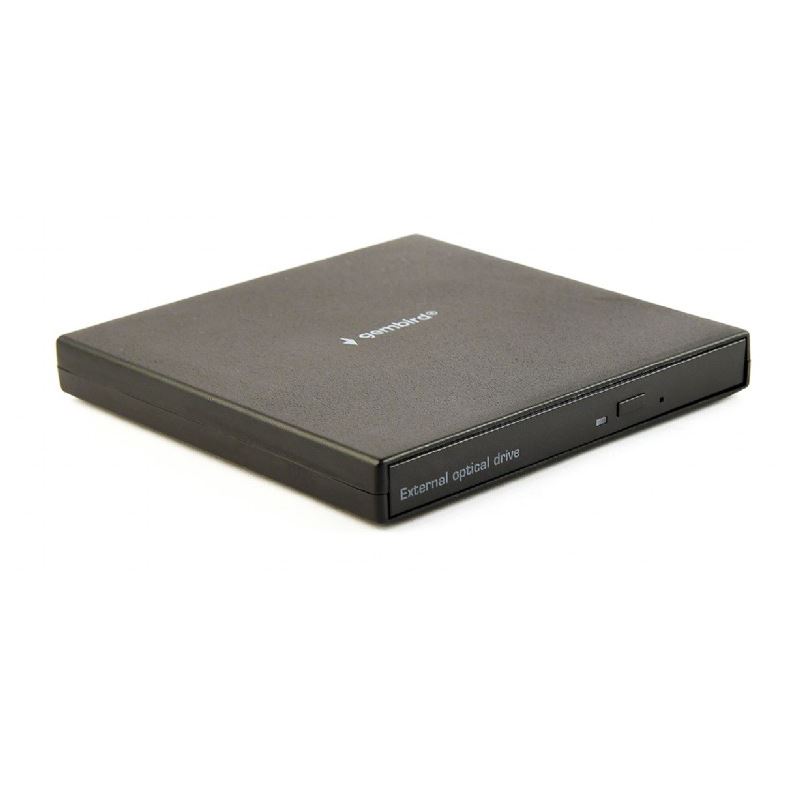
Gembird DVD-USB-021-SV - Extern - DVD-RW (Brenner) - USB 2.0 - SilberDer Gembird DVD-USB-021-SV ist ein stilvoller, silberfarbener externer USB CD/DVD-Brenner, der elegantes und kompaktes Design mit hoher Leistung kombiniert. Ideal für Laptops und Desktop-Computer, wenn Sie CDs und DVDs mit minimalem Geräuschpegel und hoher Geschwindigkeit lesen oder brennen müssen. Schnelles Lesen und Brennen: CD: bis zu 24x Lesen und Schreiben & DVD: bis zu 8x Lesen und Schreiben. USB 2.0 Schnittstelle: Stabile und zuverlässige Verbindung mit Datenübertragungsraten von bis zu 480 Mbps. Leiser Betrieb: Intelligente Geschwindigkeitsregelung sorgt für geringe Geräuschentwicklung beim Abspielen und Brennen - ideal für Arbeit und Studium. Kompaktes und leichtes Design: Abmessungen: 130 × 135 × 17 mm. Gewicht: nur 0,29 kg - einfach zu transportieren und zu verstauen. Breite Formatkompatibilität: Unterstützt sowohl CD- als auch DVD-Formate, einschließlich: CD-DA, CD-R, CD-RW, DVD±R, DVD±RW, DVD-R DL, DVD-RAM, M-Disc, DVD-Video, DVD-ROM DL, mit sowohl 80 mm als auch 120 mm Discs. Einfache Installation: Benötigt lediglich einen freien USB-Port und funktioniert ohne externes Netzteil (5 V DC, bis zu 1 A).23,90 €*Versand: 2,99 €Sichere Weiterleitung zum Anbieter
-
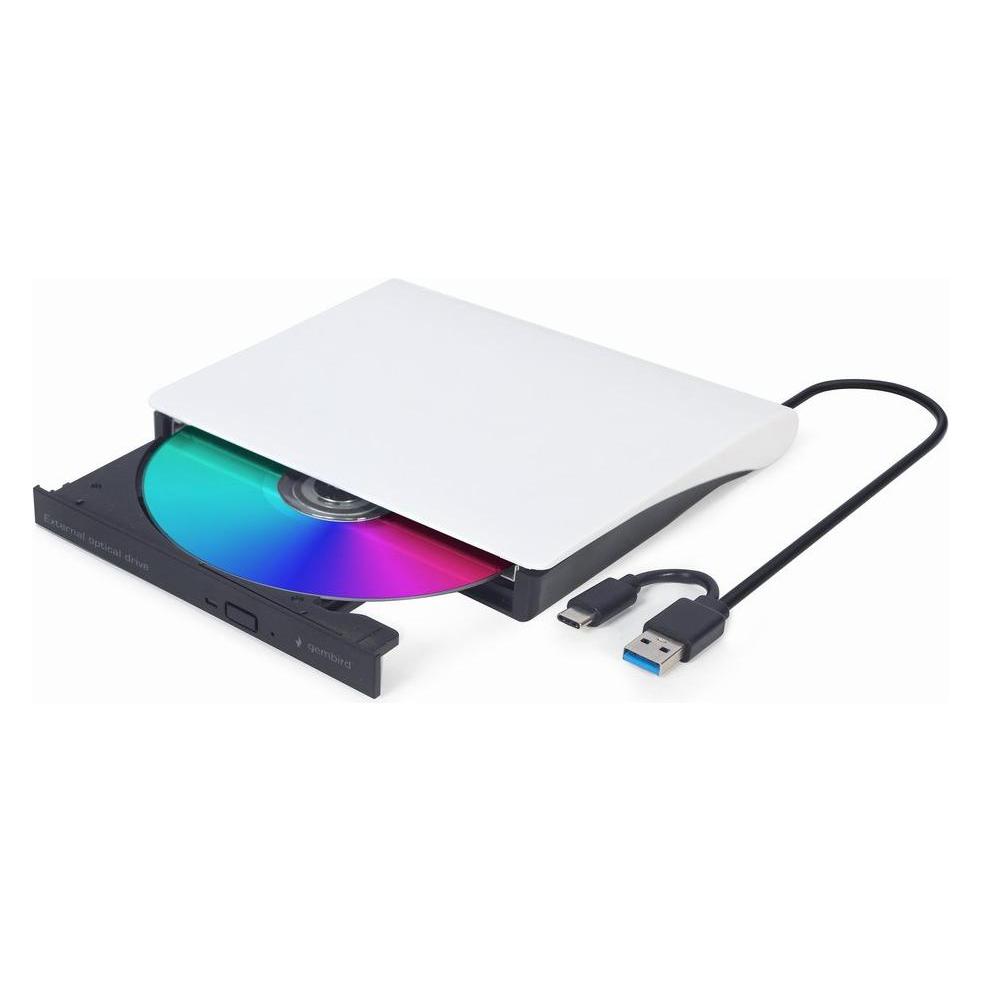
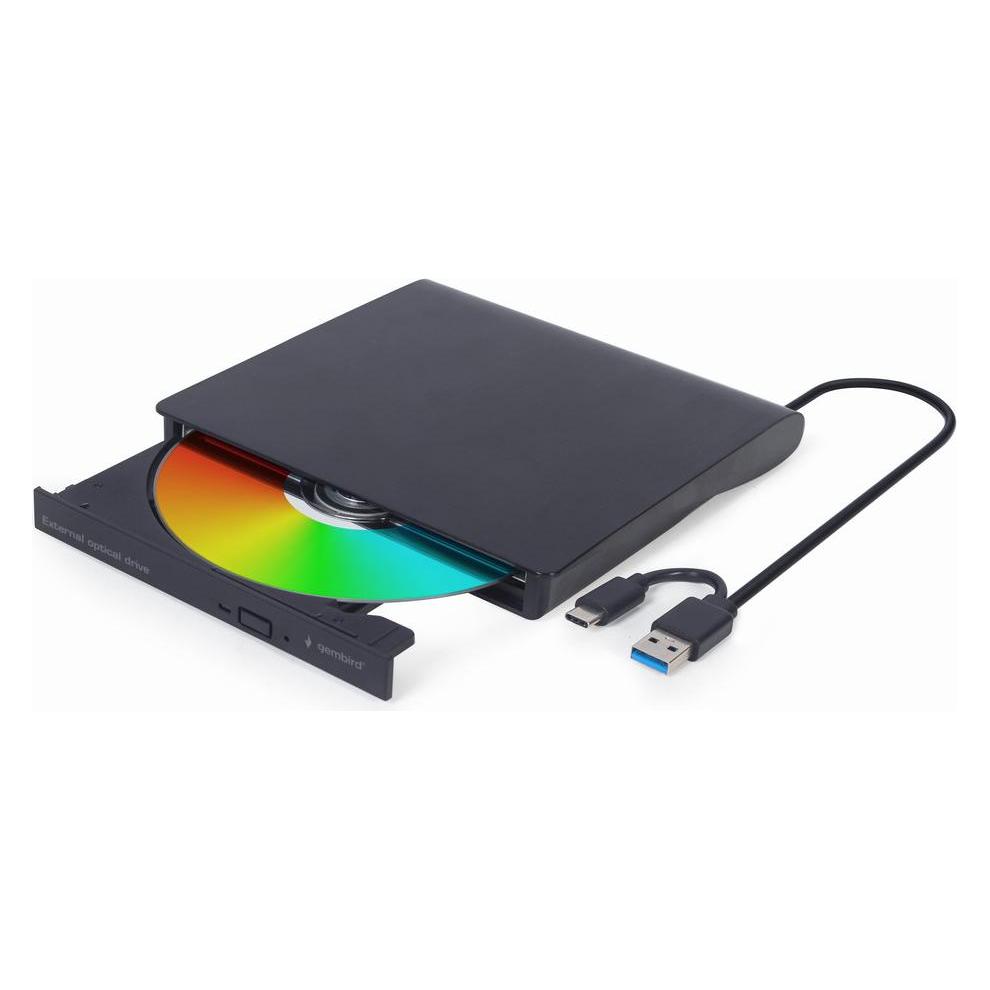
Gembird DVD-USB-031-BW Optisches Laufwerk Extern DVD±RW Schwarz, WeißAuf einen Blick Eingebautnein ZweckDesktop Optisches Laufwerk - TypDVD±RW SchnittstelleUSB Typ-C Geschwindigkeit schreiben DVD+R8x LieferumfangMenge pro Packung: 1 Stück(e) Alle technischen Daten anzeigen (20 Angaben) DesignEingebautNeinProduktfarbeSchwarz, WeißLademechanismusVorderseiteZertifizierungCE LeistungenZweckDesktopOptisches Laufwerk - TypDVD±RWSchnittstelleUSB Typ-CUnterstützte MedienCD-R, CD-ROM, CD-RW, DVD+R, DVD-R, DVD-R DL, DVD-ROM, DVD-RWDurchmesser optische Disk80,120 mm SchreibgeschwindigkeitSchreibgeschwindigkeit CD-R24xGeschwindigkeit schreiben DVD+R8xGeschwindigkeit schreiben DVD-R8xGeschwindigkeit schreiben DVD-RW4x LesegeschwindigkeitGeschwindigkeit Lesen CD-ROM24xGeschwindigkeit Lesen DVD-ROM8x Gewicht und AbmessungenBreite140 mmTiefe140 mmHöhe18 mmGewicht360 g LieferumfangMenge pro Packung1 Stück(e) Technische Daten laut Hersteller, bereitgestellt über Icecat. Änderungen und Irrtümer vorbehalten.31,04 €*Versand: 5,95 €Sichere Weiterleitung zum Anbieter
-
Wie kann ich eine DVD auf einen USB-Stick kopieren?
Um eine DVD auf einen USB-Stick zu kopieren, benötigst du eine Software zum Rippen der DVD und zum Konvertieren des Inhalts in ein USB-freundliches Format wie MP4 oder MKV. Es gibt verschiedene Programme, die diese Funktion bieten, wie z.B. Handbrake oder WinX DVD Ripper. Nachdem du die DVD gerippt und konvertiert hast, kannst du den USB-Stick einfach an deinen Computer anschließen und die konvertierte Datei darauf kopieren. **
-
Wie kann ich eine DVD auf einen USB Stick kopieren?
Um eine DVD auf einen USB Stick zu kopieren, benötigst du eine Software, die das Kopieren von DVDs unterstützt. Du kannst Programme wie Handbrake oder WinX DVD Ripper verwenden, um den Inhalt der DVD auf deinen Computer zu kopieren. Anschließend kannst du den kopierten Inhalt auf den USB Stick übertragen, indem du ihn einfach per Drag & Drop in den USB Stick ziehst. Stelle sicher, dass der USB Stick genügend Speicherplatz für den Inhalt der DVD hat. Beachte auch, dass das Kopieren von DVDs möglicherweise gegen das Urheberrecht verstößt, daher solltest du sicherstellen, dass du das Recht hast, den Inhalt der DVD zu kopieren. **
-
Wie kann ich eine DVD auf einen USB-Stick kopieren?
Um eine DVD auf einen USB-Stick zu kopieren, benötigst du eine Software zum Rippen der DVD. Eine beliebte Option ist Handbrake, die kostenlos heruntergeladen werden kann. Nachdem du die DVD in dein Laufwerk eingelegt hast, öffne Handbrake, wähle die DVD als Quelle aus und den USB-Stick als Ziel. Klicke dann auf "Start" und die DVD wird auf den USB-Stick kopiert. **
-
Wie kann ich aufgenommene Filme auf USB/CD/DVD brennen?
Um aufgenommene Filme auf USB, CD oder DVD zu brennen, benötigst du eine geeignete Software wie zum Beispiel Nero oder Windows Media Player. Schließe das Speichermedium an deinen Computer an und starte die Brennsoftware. Wähle die Option "Film brennen" oder ähnliches und folge den Anweisungen, um die Filme auf das gewünschte Medium zu brennen. **
Ähnliche Suchbegriffe für Gembird-DVD-USB-021-SV---Extern
-
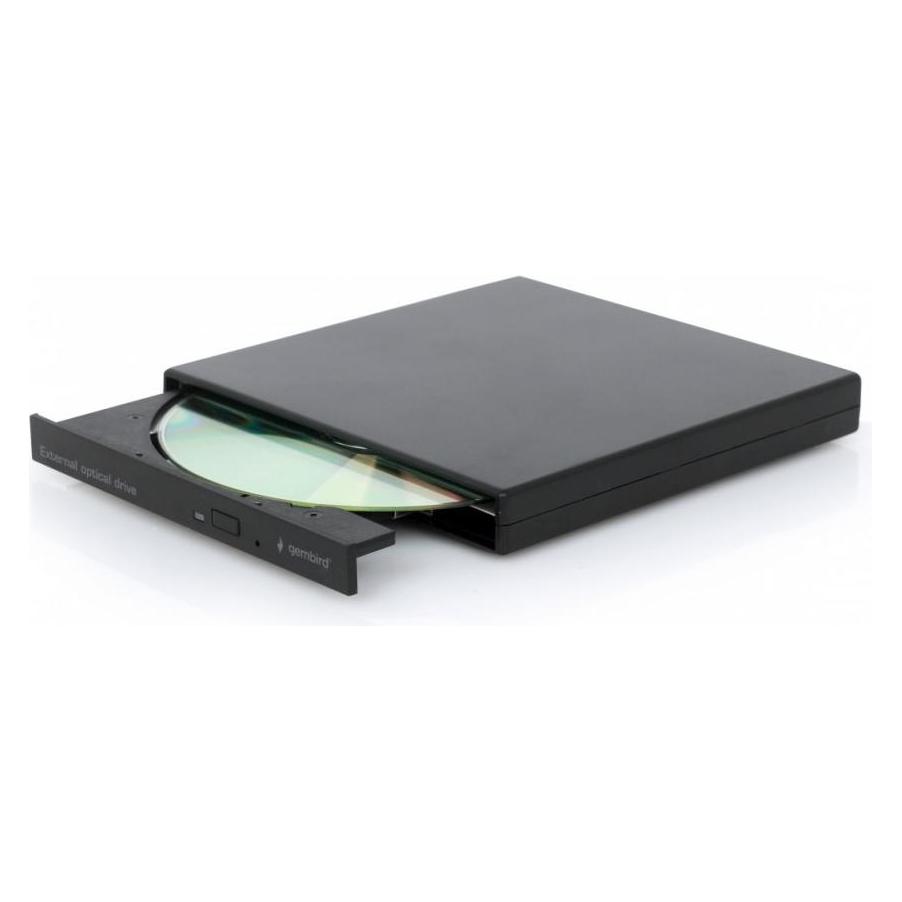
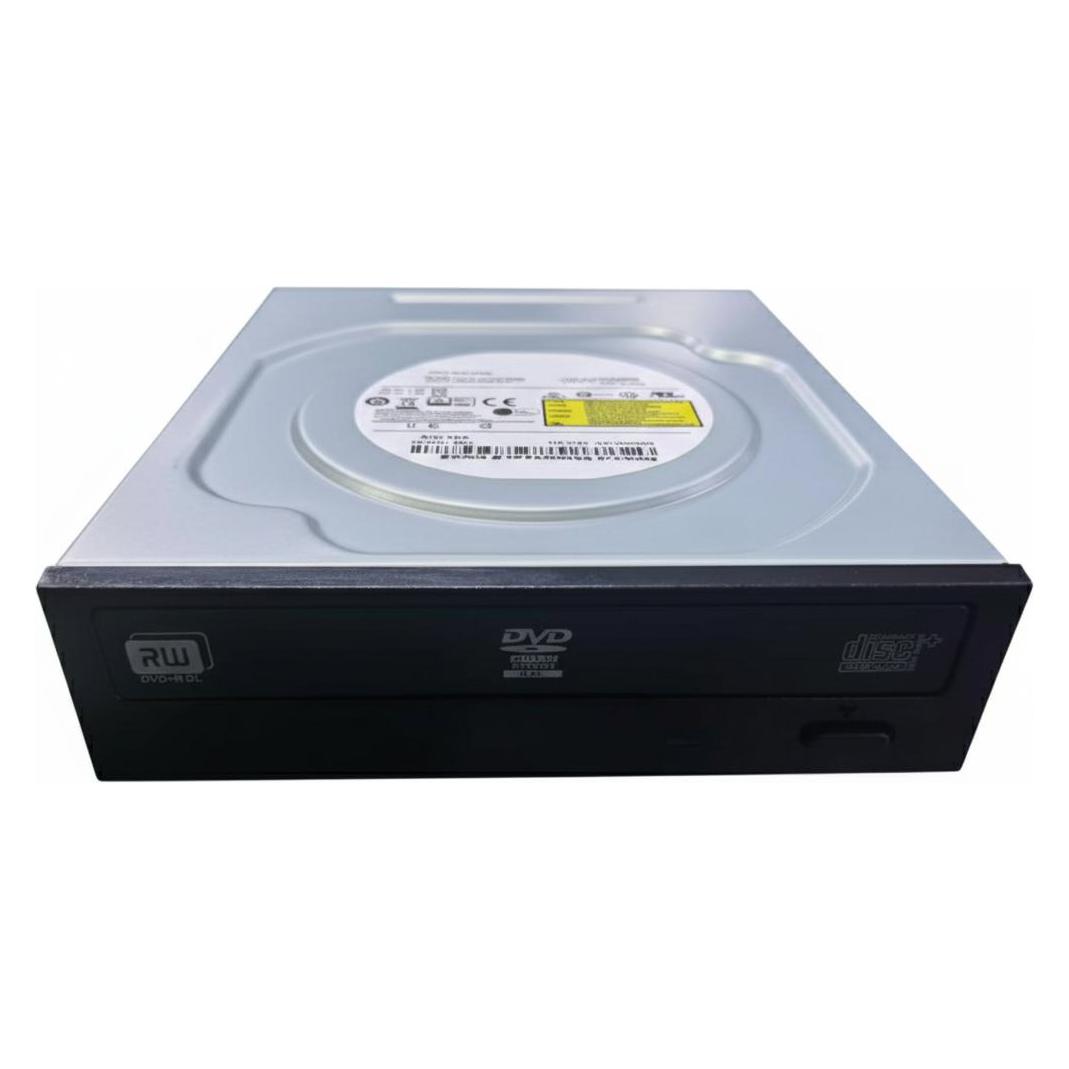
Gembird DVD-USB-031 Optisches Laufwerk Eingebaut DVD±RW SchwarzAuf einen Blick Eingebautja ZweckDesktop Optisches Laufwerk - TypDVD±RW SchnittstelleUSB Typ-C Geschwindigkeit schreiben DVD+R8x LieferumfangMenge pro Packung: 1 Stück(e) Alle technischen Daten anzeigen (20 Angaben) DesignEingebautJaProduktfarbeSchwarzLademechanismusVorderseiteZertifizierungCE LeistungenZweckDesktopOptisches Laufwerk - TypDVD±RWSchnittstelleUSB Typ-CUnterstützte MedienCD-R, CD-ROM, CD-RW, DVD+R, DVD-R, DVD-R DL, DVD-ROM, DVD-RWDurchmesser optische Disk80,120 mm SchreibgeschwindigkeitSchreibgeschwindigkeit CD-R24xGeschwindigkeit schreiben DVD+R8xGeschwindigkeit schreiben DVD-R8xGeschwindigkeit schreiben DVD-RW4x LesegeschwindigkeitGeschwindigkeit Lesen CD-ROM24xGeschwindigkeit Lesen DVD-ROM8x Gewicht und AbmessungenBreite140 mmTiefe140 mmHöhe18 mmGewicht360 g LieferumfangMenge pro Packung1 Stück(e) Technische Daten laut Hersteller, bereitgestellt über Icecat. Änderungen und Irrtümer vorbehalten.23,39 €*Versand: 5,95 €Sichere Weiterleitung zum Anbieter
-
DVD oder USB-Stick 2?
Die Wahl zwischen einer DVD und einem USB-Stick hängt von verschiedenen Faktoren ab. DVDs sind eine ältere Technologie und haben eine begrenzte Speicherkapazität, während USB-Sticks eine größere Speicherkapazität bieten und leichter zu transportieren sind. Wenn es um die Kompatibilität geht, können DVDs auf den meisten DVD-Playern abgespielt werden, während USB-Sticks auf den meisten Computern und anderen Geräten verwendet werden können. Letztendlich hängt die Wahl davon ab, wie Sie die Daten verwenden möchten und welche Geräte Sie zur Verfügung haben. **
-
Wie kann man Bilder vom USB-Stick auf eine DVD brennen?
Um Bilder vom USB-Stick auf eine DVD zu brennen, benötigen Sie eine DVD-Brennsoftware. Schließen Sie den USB-Stick an Ihren Computer an und öffnen Sie die Brennsoftware. Wählen Sie die Option zum Erstellen einer Daten-DVD aus und wählen Sie die Bilder vom USB-Stick aus, die Sie auf die DVD brennen möchten. Starten Sie den Brennvorgang und warten Sie, bis die DVD fertig gebrannt ist. **
-
Wie kann ich eine DVD kopieren und brennen?
Um eine DVD zu kopieren und zu brennen, benötigst du eine DVD-Brennsoftware wie Nero, ImgBurn oder BurnAware. Zuerst musst du die Original-DVD in dein DVD-Laufwerk einlegen und die Brennsoftware starten. Wähle dann die Option zum Kopieren der DVD und lege eine leere DVD-Rohling in dein Brennerlaufwerk ein. Die Software wird die Daten von der Original-DVD auf die leere DVD kopieren und anschließend brennen. Stelle sicher, dass du über genügend Speicherplatz auf deiner Festplatte verfügst und die richtigen Einstellungen für die Brenngeschwindigkeit auswählst, um eine erfolgreiche Kopie zu erstellen. **
-
Kann ein DVD Laufwerk auch DVD brennen?
Ja, ein DVD-Laufwerk kann auch DVDs brennen, sofern es über die entsprechende Brennfunktion verfügt. Nicht alle DVD-Laufwerke sind jedoch in der Lage, DVDs zu brennen, da es auch reine DVD-Leselaufwerke gibt. Um DVDs brennen zu können, benötigt man ein DVD-Brennlaufwerk, das sowohl das Lesen als auch das Brennen von DVDs ermöglicht. Es ist wichtig, vor dem Kauf sicherzustellen, dass das DVD-Laufwerk auch die Brennfunktion unterstützt, falls man DVDs brennen möchte. **
* Alle Preise verstehen sich inklusive der gesetzlichen Mehrwertsteuer und ggf. zuzüglich Versandkosten. Die Angebotsinformationen basieren auf den Angaben des jeweiligen Shops und werden über automatisierte Prozesse aktualisiert. Eine Aktualisierung in Echtzeit findet nicht statt, so dass es im Einzelfall zu Abweichungen kommen kann. ** Hinweis: Teile dieses Inhalts wurden von KI erstellt.